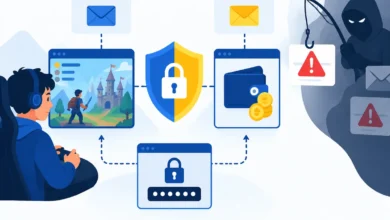
Активуйте повне шифрування всього системного диска вашого ноутбука або комп’ютера за допомогою інструментів на кшталт BitLocker (для Windows) або FileVault (для macOS). Це створює непроникний бар’єр: усі файли, включаючи операційну систему, автоматично перетворюються на незрозумілий код. Без правильного ключа розблокування доступ до інформації на пристрої неможливий, навіть якщо диск виймуть і підключать до іншого комп’ютера.
Механізм автентифікації при завантаженні – це перший і найважливіший ешелон захисту. Сильний пароль або PIN-код, який використовується для розшифрування диска, має бути унікальним і складним. Цей крок безпосередньо контролює доступ до ключів дешифрування, які ніколи не зберігаються у відкритому вигляді на тому ж пристрої. Таким чином, фізична крадіжка ноутбука не прирівнюється до витоку даних.
Для фінансових активів, приватних ключів до криптогаманців або конфіденційних документів, шифрування локального носія – не опція, а обов’язкова процедура. Це запобігає прямому витоку секретів через компрометацію пристрою. Навіть якщо зловмисник отримає фізичний доступ до вашого комп’ютера, йому доведеться долати криптографічний захист, а не просто обхід пароля облікового запису.
Ефективна безпека будується на шарах: шифрування всього диска захищає дані у стані спокою, але не замінює необхідності захисту даних під час їх передачі. Однак саме локальне шифрування є критичним фундаментом, особливо для роботи з чутливими матеріалами. Воно гарантує, що всі ваші секрети залишаться недоступними при будь-якому сценарії несанкціонованого фізичного втручання в роботу пристрою.
Керування ключами шифрування локального диска
Зберігайте резервну копію ключа шифрування окремо від зашифрованого пристрою. Використовуйте апаратний токен або надійний менеджер паролів для зберігання цього секрету. Втрата ключа через пошкодження носія або забутий пароль автентифікації означає безповоротну втрату всіх даних.
Автентифікація та захист чутливих секретів
Сила шифрування локального диска залежить від методу автентифікації. Для розблокування пристрою застосовуйте складний пароль або, краще, ключ-фразу. Біометричні дані (відбиток пальця) зручні, але їх можна скинути за допомогою пароля-адміністратора, який має бути особливо міцним.
Шифрування захищає дані на пристрої лише у вимкненому стані або під час блокування екрана. Активні сесії та розшифровані файли вразливі. Для додаткового захисту окремих чутливих документів або файлів з криптографічними ключами використовуйте контейнери з подвійним шифруванням, створені за допомогою VeraCrypt.
Регулярно створюйте повну резервну копію даних до шифрування локального диска. Процес шифрування тривалий, і будь-яке переривання живлення може пошкодити інформацію. Після успішного шифрування переконайтеся, що резервні копії також захищені, інакше вони стануть слабкою ланкою.
Вибір типу шифрування: повний чи частковий
Обирайте повне шифрування диска (FDE) для захисту всіх даних на пристрої. Цей метод шифрує кожен сектор диска, включаючи системні файли, тимчасові файли та файли підкачки. Безпека чутливих даних забезпечується навіть при фізичному доступі до накопичувача. Автентифікація (пароль, PIN або ключ) відбувається до завантаження ОС, що блокує несанкціонований доступ до локального диска.
Переваги повного шифрування
- Захист всіх даних: шифрування покриває операційну систему, установлені програми та всі створені файли.
- Захист секретів у тимчасових файлах: навіть кеш або файли, що залишилися після видалення основних документів, зашифровані.
- Проста механіка: немає потреби визначати, які саме папки містять конфіденційну інформацію.
Часткове шифрування (контейнери або шифровані папки) використовуйте для захисту окремих каталогів. Це рішення підходить, коли на пристрою зберігається лише невеликий обсяг чутливої інформації, або для обміну зашифрованими архівами через незахищені канали. Ключі для доступу до контейнерів активуються після входу в систему.
Сценарії для часткового шифрування
- Захист окремих проектів або фінансових звітів на робочому комп’ютері зі спільним доступом.
- Створення зашифрованих архівів для передачі даних через хмарні сховища або електронну пошту.
- Зберігання резервних копій криптографічних ключів або seed-фраз у виділеному зашифрованому контейнері.
Рішення залежить від робочого середовища. Для корпоративних ноутбуків з комерційними таємницями обов’язковим є повне шифрування локального диска. Для особистих пристроїв, де чутливі дані зосереджені в певних каталогах (наприклад, папка з документами для податкової), достатнім може бути створення шифрованого контейнеру. Гібридний підхід: повне шифрування системного диска та додатковий захист для окремих файлів із найвищою конфіденційністю через контейнери.
Налаштування BitLocker у Windows
Кроки активації та вибір методу автентифікації
Активуйте BitLocker через Панель керування, вибравши “Шифрування диска BitLocker”. Для системного диска Windows запропонує два варіанти розблокування: TPM-чип пристрою або пароль. Використання TPM (Trusted Platform Module) є оптимальним, оскільки ключі шифрування зберігаються апаратно, а автентифікація відбувається прозоро при завантаженні. Якщо TPM відсутній, обов’язково встановіть стійкий пароль. Для несистемних розділів оберіть шифрування всього простору – це гарантує захист усіх чутливих даних, включаючи файли, видалені раніше.
Керування ключами відновлення
Система автоматично згенерує ключ відновлення. Збережіть його на зовнішньому пристрої або в надійному офлайн-сховищі, а не лише в обліковому записі Microsoft. Цей ключ – єдиний спосіб отримати доступ до даних при збої апаратного забезпечення або забутому паролі. Роздрукуйте його або запишіть на носій, що зберігається окремо від зашифрованого пристрою. Регулярне оновлення цього ключа після змін у конфігурації системи посилює безпеку.
Налаштуйте групові політики (gpedit.msc) для централізованого керування BitLocker у корпоративному середовищі. Політика “Обов’язкове шифрування” застосовується до локальних дисків, а параметри “Спосіб відновлення” контролюють зберігання секретів. Для максимального захисту чутливих даних активуйте шифрування використаного простору на нових дисках та повне шифрування на вже використовуваних. Моніторинг стану шифрування виконується через командний рядок (manage-bde -status), що надає дані про відсоток завершення та методи розблокування кожного пристрою.
Створення надійного ключа відновлення
Зберігайте ключ відновлення окремо від зашифрованого пристрою: на друкованому папері в сейфі або на незашифрованому зовнішньому носії. Цей ключ – єдиний шлях доступу до даних при збої апаратної автентифікації пристрою або забутому паролі. Ніколи не зберігайте його як текстовий файл на цьому ж локальному диску чи в хмарних нотатках без додаткового захисту.
Сам ключ має бути генерований застосунком шифрування (наприклад, BitLocker або VeraCrypt) автоматично. Ваша задача – не вигадувати його, а безпечно архівувати. Довжина та складність забезпечуються алгоритмом, що перевищує будь-яку можливість людини. Будь-яка спроба скоротити або “покращити” цю послідовність символів різко знижує безпеку.
Розглядайте цей ключ як найважливіші секрети, що захищають фінансові звіти, приватні дані або ключі до криптогаманців. Втрата ключа відновлення рівнозначна втраті всіх чутливих секретів на локальному носії. Регулярно перевіряйте цілісність носія, де зберігається резервна копія, особливо після оновлення системи для уникнення пошкодження через апаратні помилки.